Serinin ilk bölümünde Active Directory veritabanın “Windows Server Backup” ve Veeam ile yedeğinin alınmasına değindiğimiz yazının ilk bölümündeki işlemleri tamamladıktan sonra, bu bölümde alınan yedeklerden nasıl dönüleceğini test edeceğiz.
Birden fazla Domain Controller rolünü gerçekleştirecek temiz sanal makinaları izole bir ortamda kurduktan sonra ilk Domain Controller sunucunu kurup diğer Domain Controller sunucusuyla replikasyon işlemi gerçekleştirerek yapıyı hızlı bir şekilde ayağa kaldıracağımız bir senaryo olduğunu varsayalım.
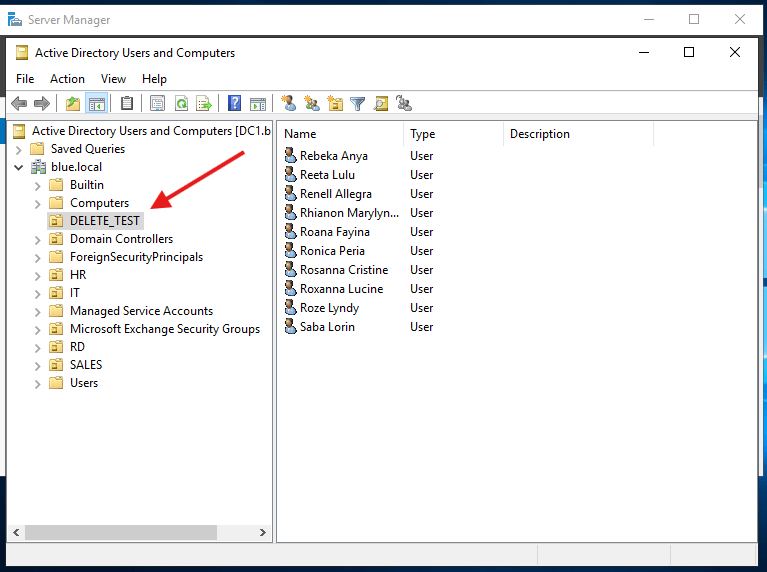
Test süreci için “DELETE_TEST” adında geçici bir OU oluşturalım.
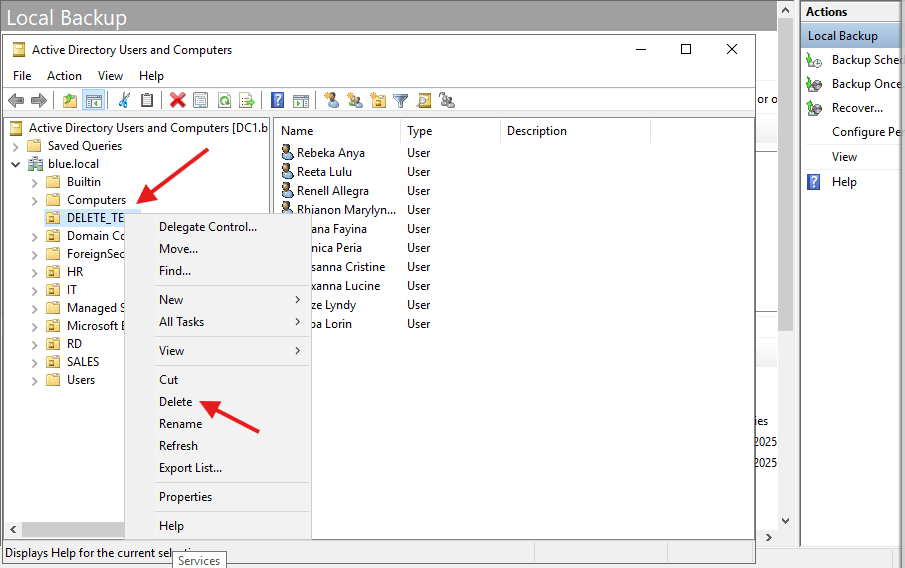
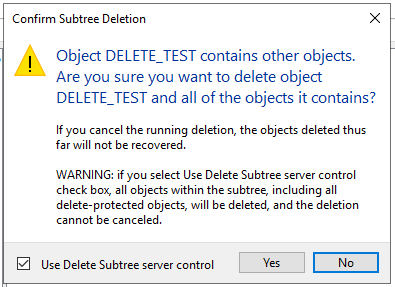
Sonrasında “DELETE_TEST” adındaki OU’yu silelim.
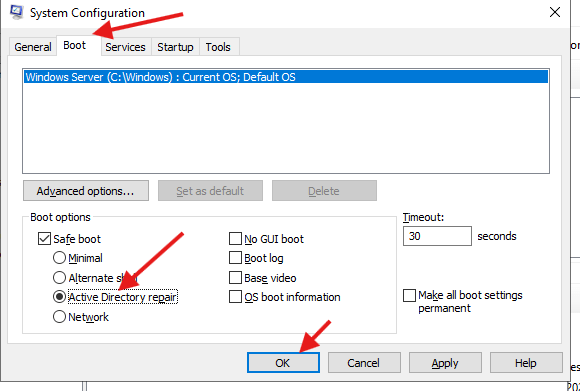
“Windows Server Backup” aracını kullanarak yedekten dönme işlemini başlatmadan önce “msconfig” aracına geçip “Boot” menüsünden “Active Directory repair” seçeneğini işaretleyim. Domain Controller sunucusunu yeniden başlattıktan sonra F8 ile gireceğimiz boot seçeneğiyle Active Directory yedeğinden geri dönme işleminde bir adım daha ilerlemiş olacağız.
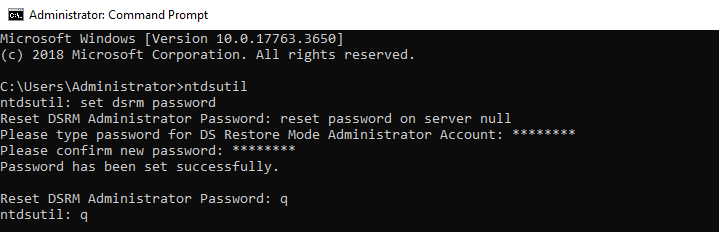
Sonrasında “DSRM” parolasını belirleyelim. Gemini’ye göre “DSRM” tanımı:
DSRM (Directory Services Restore Mode), Active Directory’nin (AD) kritik bir güvenlik ve kurtarma özelliğidir. Temel olarak, AD veritabanının (NTDS.dit) bozulması veya başka bir felaket senaryosu durumunda, etki alanı denetleyicisini (DC) güvenli bir şekilde başlatmak ve AD’yi geri yüklemek için kullanılan özel bir başlatma modudur.
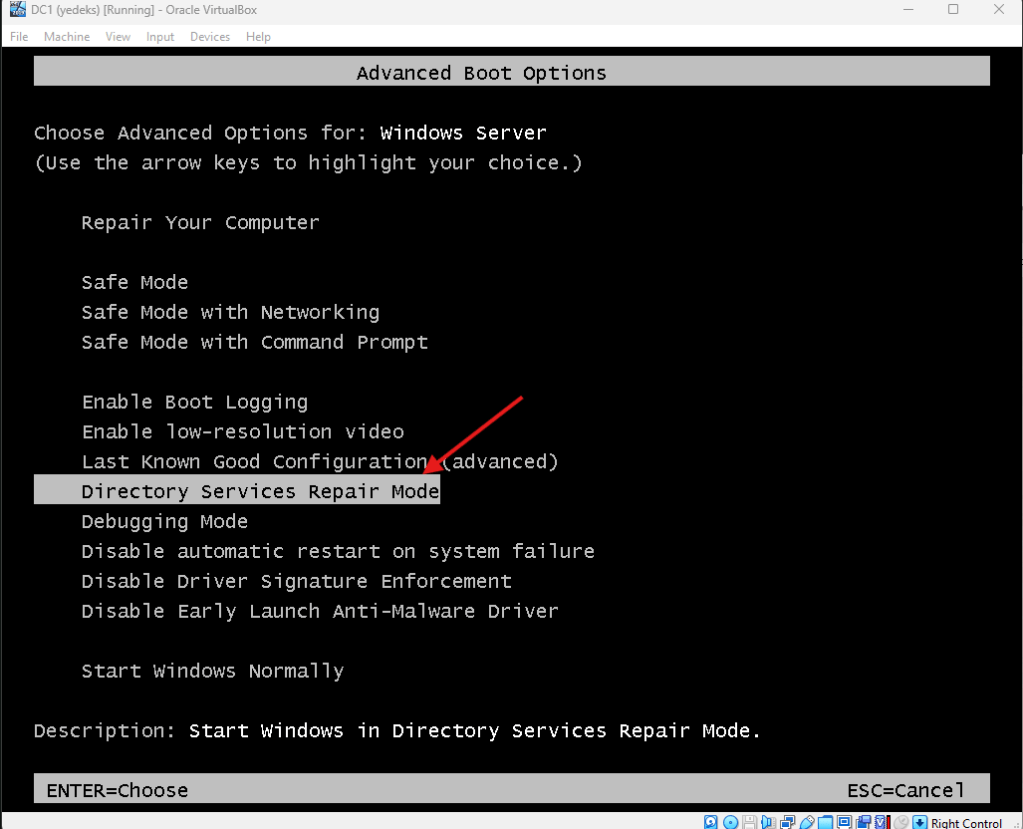
Yukarıdaki süreçleri tamamladıktan sonra Domain Controller sunucusunu yeniden başlatıp F8 tuşuna bastıktan sonra “Directory Services Repair Mode” seçeneğiyle işlemlere devam edelim.
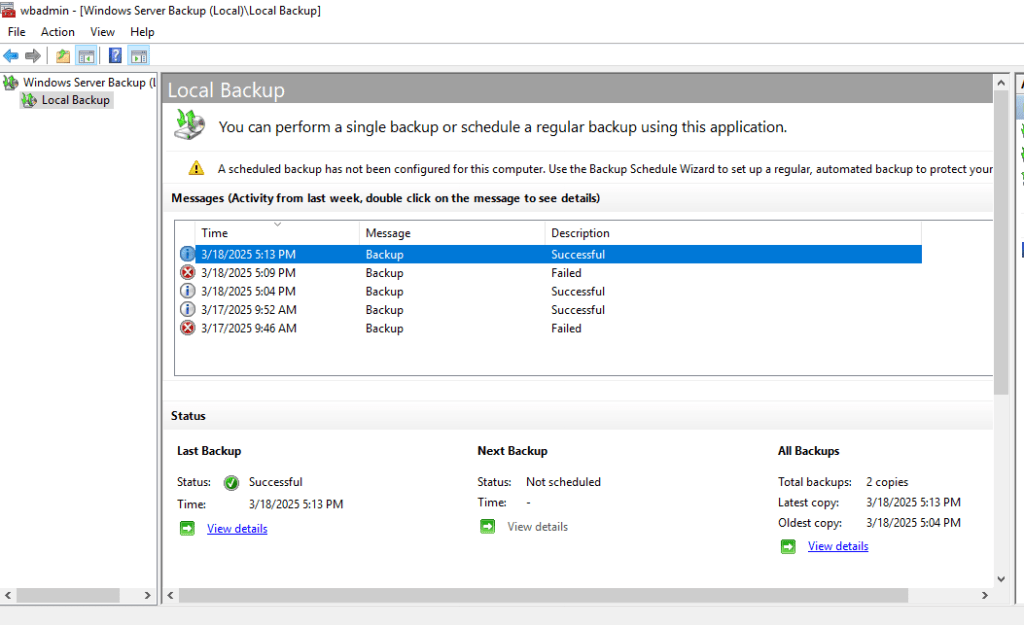
“Windows Server Backup” bölümünden döneceğimiz yedeği bulalım.
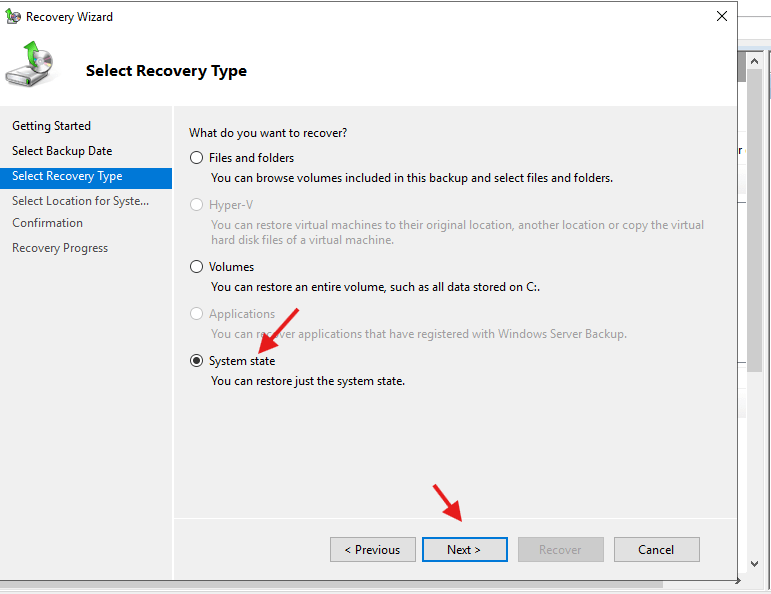
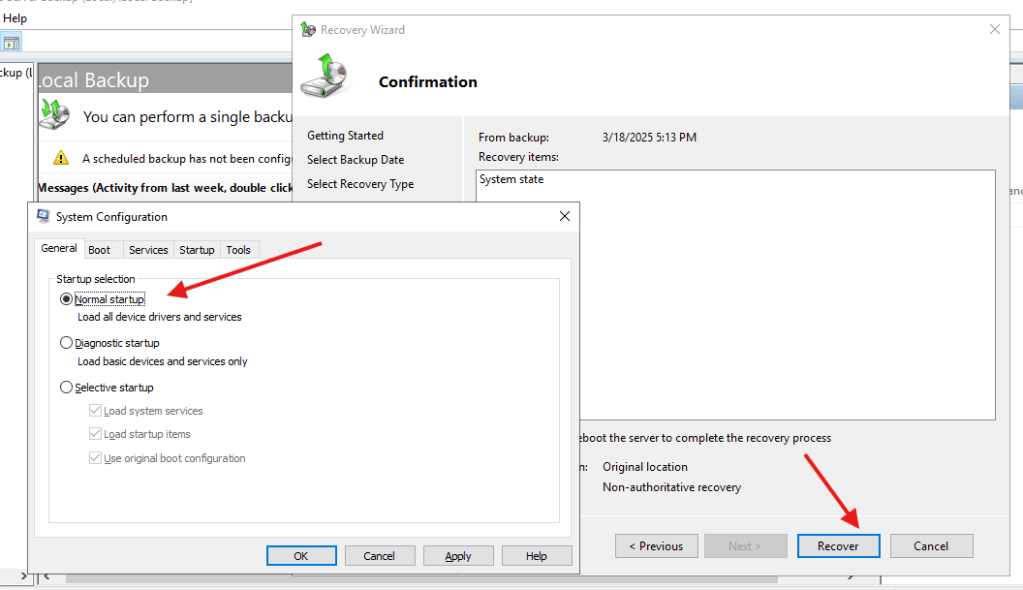
Klasik Next – Next adımlarından sonra “Select Recovery Type” bölümünden daha önce aldığımız yedek türü olan “System state” yedeğini seçip Next ile ilerleyelim.
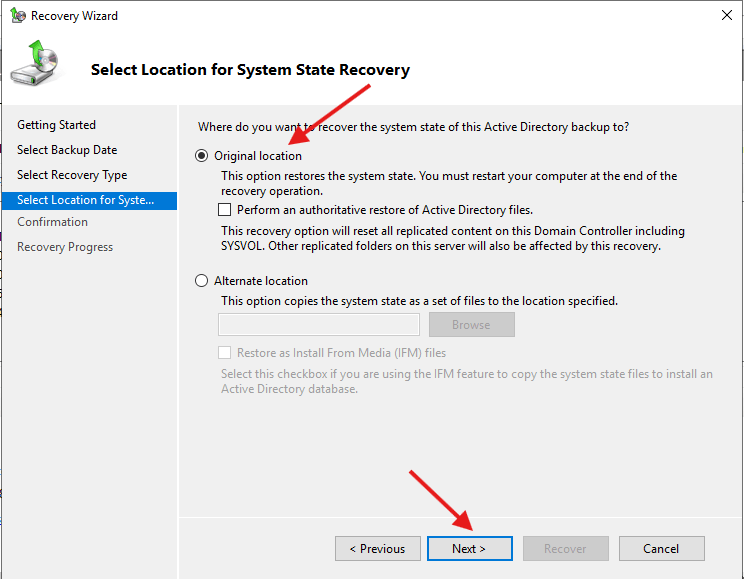
Original location seçeneğiyle geri dönüşün tam olarak orijinal dosya konumlarına yapılmasını sağlayalım.
Bu arada msconfig aracından “Startup” seçeneğini “Normal startup”‘a alalım.
Yedekten dönme ve “Domain Controller” sunucusunu yeniden başlatma işlemlerini tamamladıktan sonra “DELETE_TEST” OU’sunun yerinde olup olmadığını kontrol edelim. Aşağıdaki ekran alıntısından da görüleceği üzere yedekten dönme işlemi başarılı.
Veeam’de tüm yedekten dönmek için kullandığım LAB ortamı gerekli gereksinimleri (ESXI) karşılamadığı için sadece object bazlı geri dönüş testi yaptıktan sonra yazıyı tamamlayalım.
Domain Controller sunucusu için diğer yedekten dönme seçenekleri:
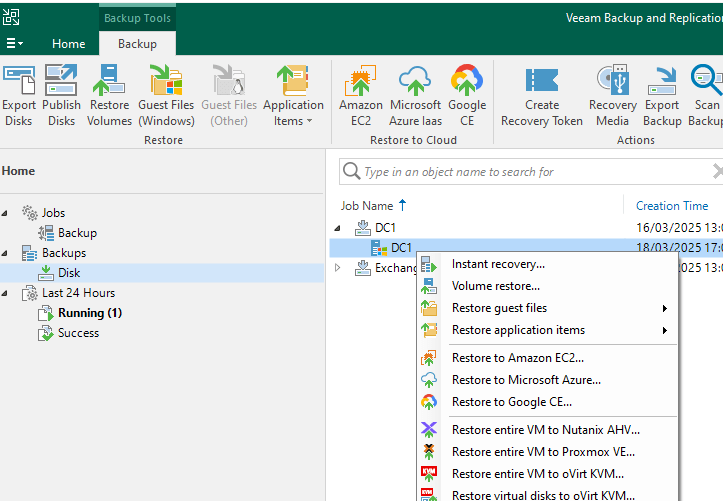
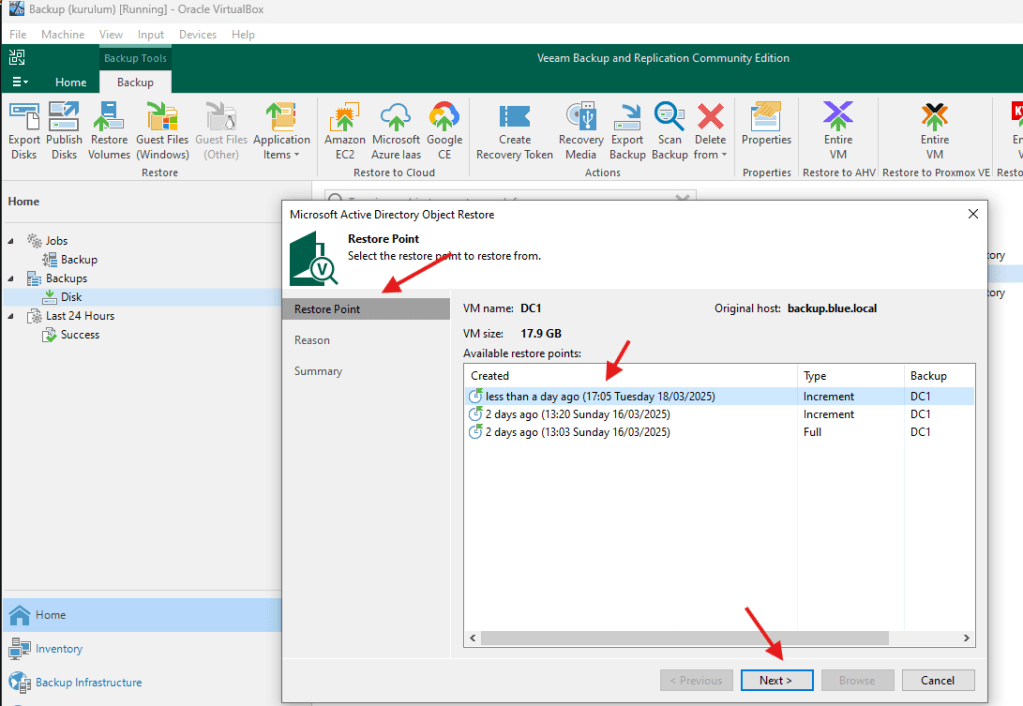
“Microsoft Active Directory Object Restore” seçeneğiyle ilgili yedeği seçelim.
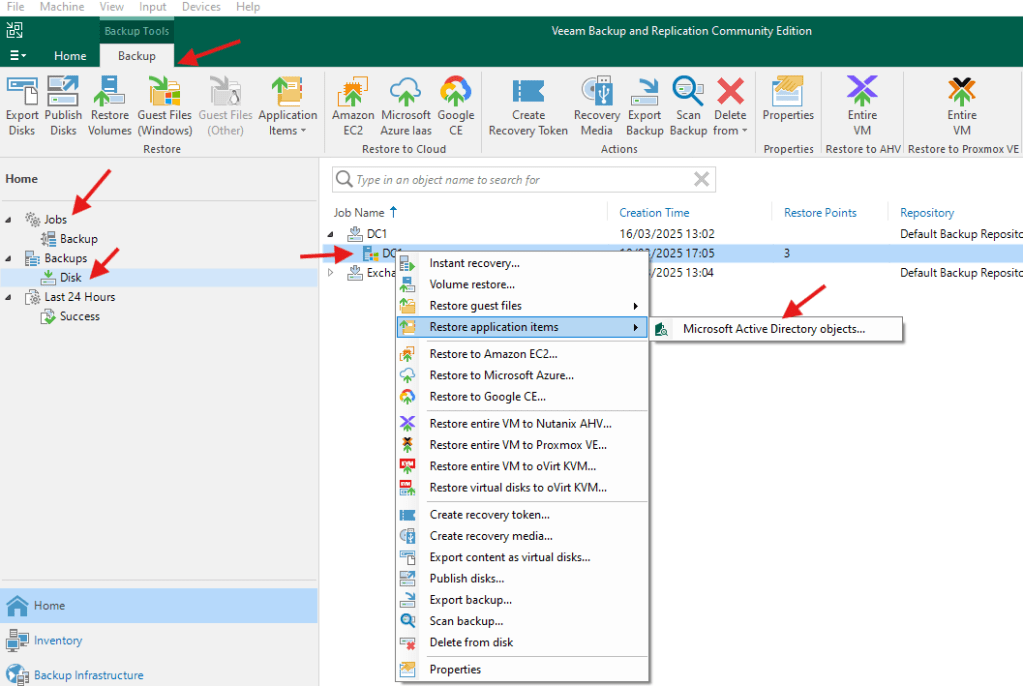
İlgili yedeği seçelim.
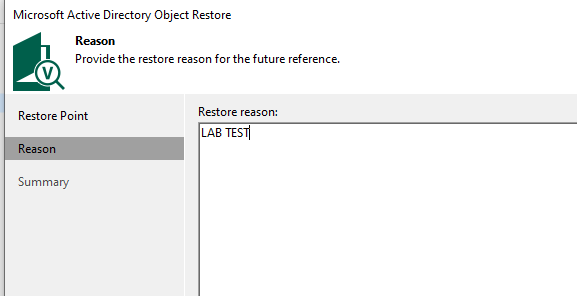
Yedekten geri dönme nedenini belirtelim.
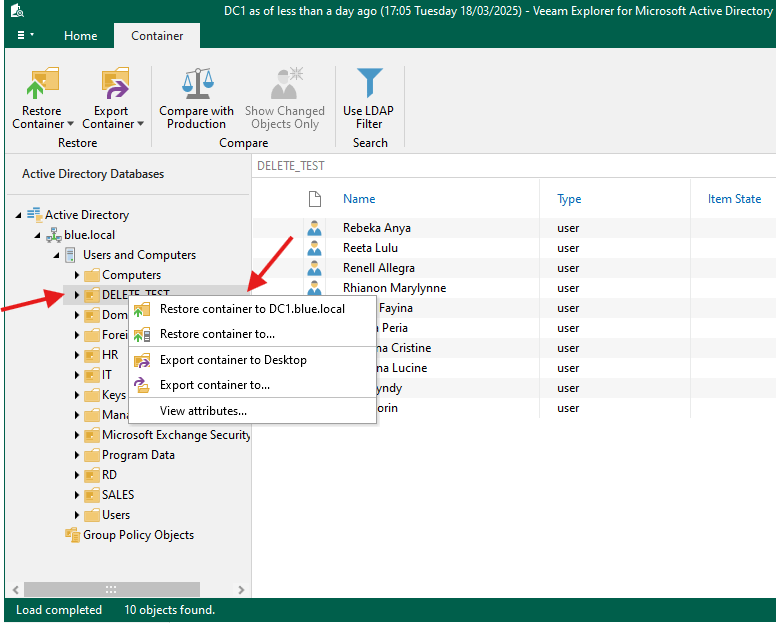
“DELETE_TEST” OU’sunu seçip yedekten dönme sürecini başlatalım.
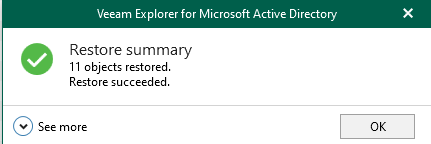
Sonuç başarılı.
Kaynaklar:
1- https://blog.netwrix.com/how-to-backup-active-directory
2- https://activedirectorypro.com/restore-active-directory-from-backup/
3- https://www.veeam.com/blog/backing-up-domain-controller-best-practices-for-ad-protection.html
 CSEC ZONE