3 kopya, 2 farklı depolama ortamında ve 1 şirket dışında (bulut, farklı bina, ofis vd.), şifrelenmiş, doğruluğu düzenli aralıklarla test edilen ve gerekli olduğu anlarla Murphy kanunları kapsamında çalışmayıp insanı sıkıntıdan sıkıntıya sürükleyen yedekler, olay müdahale sürecinde kurtarma aşamasının önemli işlemleri arasında yer almakta olup, bu yazının da kapsamını oluşturmakta.
Lab ortamında test etmek için bir Domain Controller ve bir Backup sunucusuna ihtiyacımız var. Yazı iki bölümden oluşacak olup birinci bölümde yedek alma (backup), ikinci bölümde yedekten dönme (recovery) şeklinde aktarmayı planlıyorum. Yedekleme işlemleri için kurumsal seviyede birçok farklı çözüm bulunmakta olup, Windows Serverla birlikte gelen ücretsiz Windows Server Backup ve Veeam’ın community versiyonlarına değineceğim (Diğer kurumsal seviyede kullanılabilecek yedekleme çözümleri için Gartner bağlantısı.)
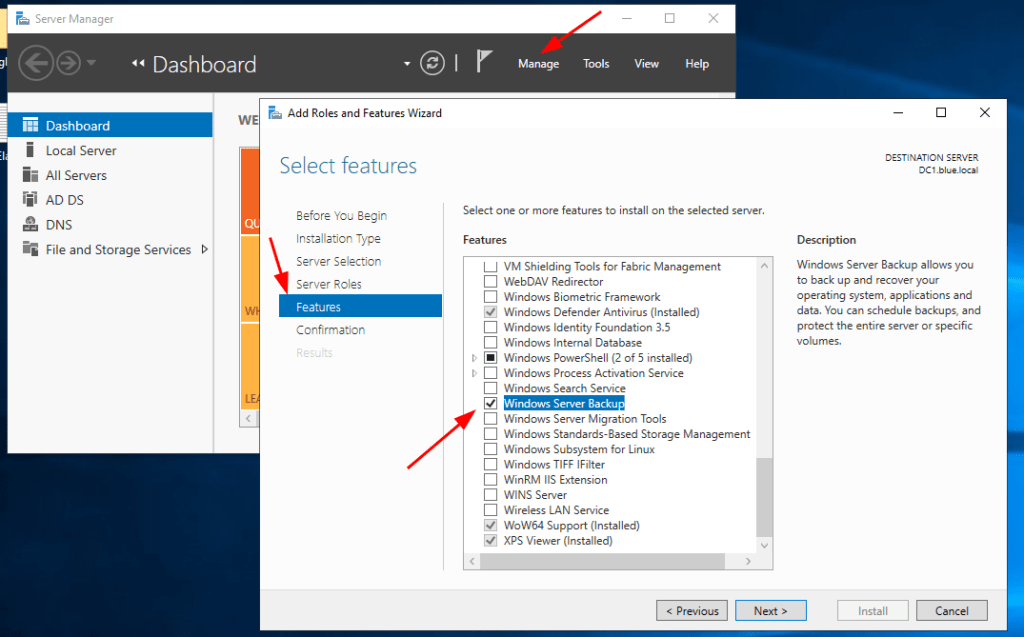
Öncelikle Windows Server Backup özelliğiyle başlayalım. Kurulum oldukça basit. “Server Manager > Add Roles and Features > Features > Windows Server Backup” yolunu takip edip “Windows Server Backup” özelliğini Domain Controller sunucusuna ekleyelim.
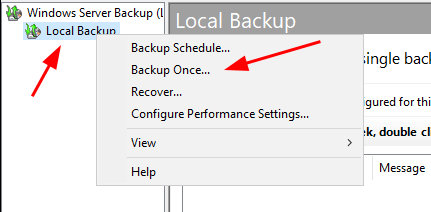
Windows Server Backup ile farklı yedekleme seçeneklerine sahibiz. Dilersek düzenli aralıklarla yedek alabilir veya tek bir yedek de alabiliriz. Öncelikle tek seferlik bir yedek alalım. “Windows Server Backup’tan şu yolu takip ederek ilk yedeğimizi oluşturmak için Local Backup > Backup Once yolunu takip edelim.
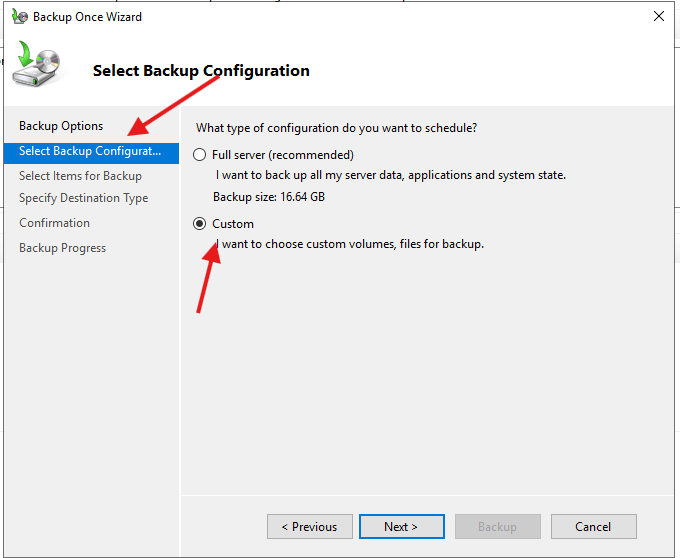
Yazı kapsamında sadece Active Directory yedeğinden döneceğimiz için “Select Backup Configuration > Custom” yolunu takip edip, sadece system state yedeğini alalım. Windows Backup’taki “System State Backup” (Sistem Durumu Yedeklemesi), Windows işletim sisteminin kritik bileşenlerinin bir yedeğini oluşturan bir yedekleme özelliği.
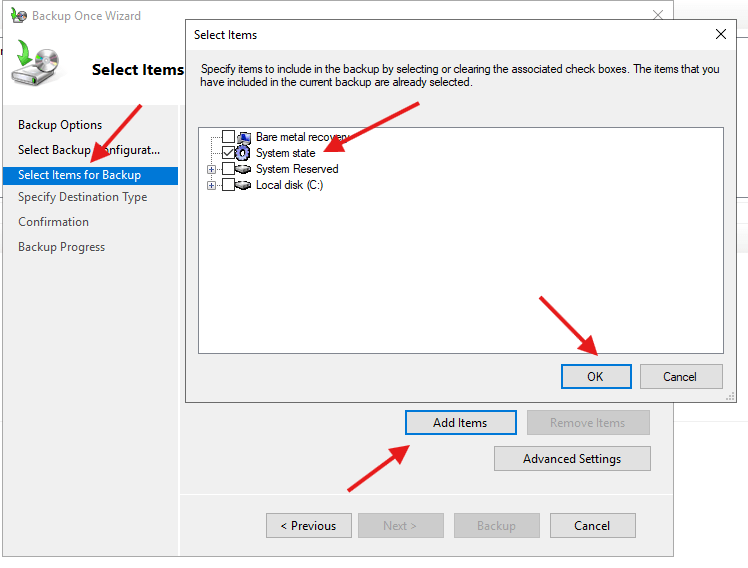
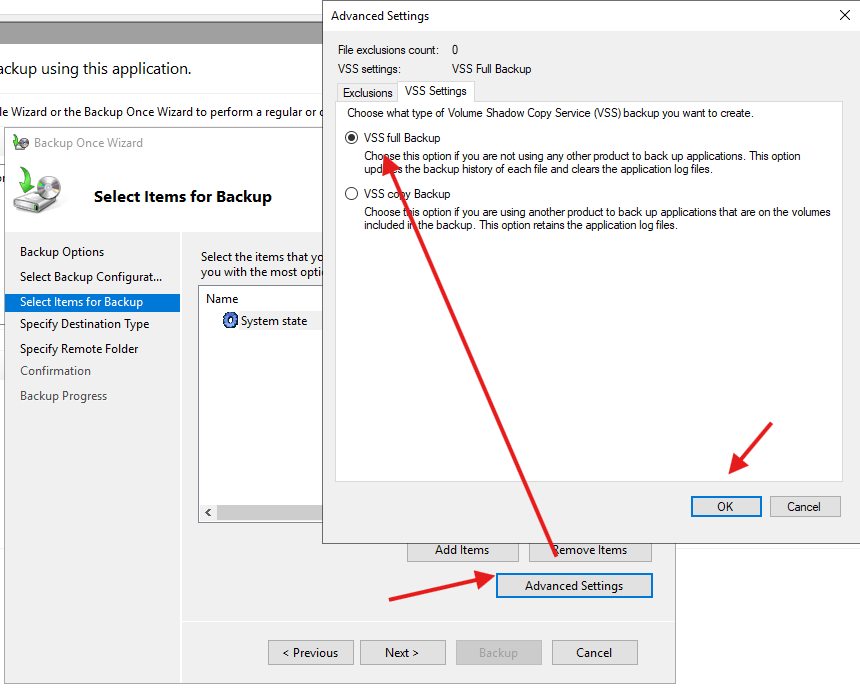
Yukarı bölümde de değindiğimiz üzere “Add Items > System state” yolunu izleyerek “System state” yedeğini alalım.
İşleme geçmeden önce şayet faklı bir yedekleme çözümü kullanılmıyorsa “VSS full Backup” bölümünden tüm VSS’in yedeğini alalım.
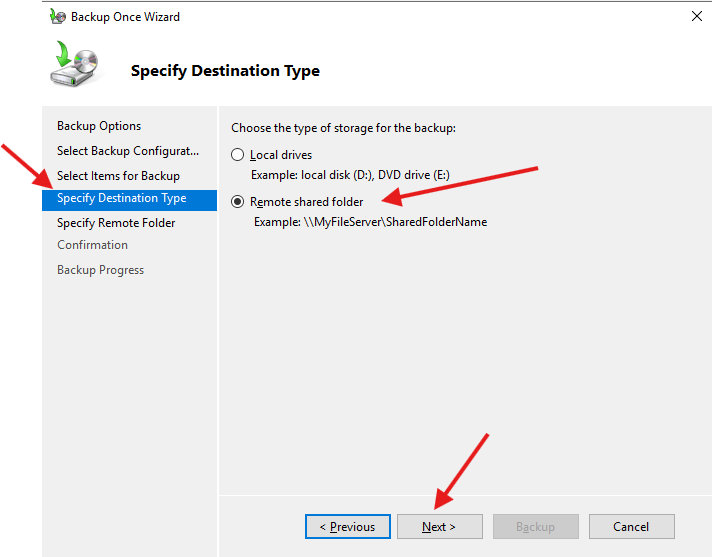
Yedeklerin farklı bir sunucuda yer alması için “Specify Destination Type > Remote shared folder” yolunu takip edelim.
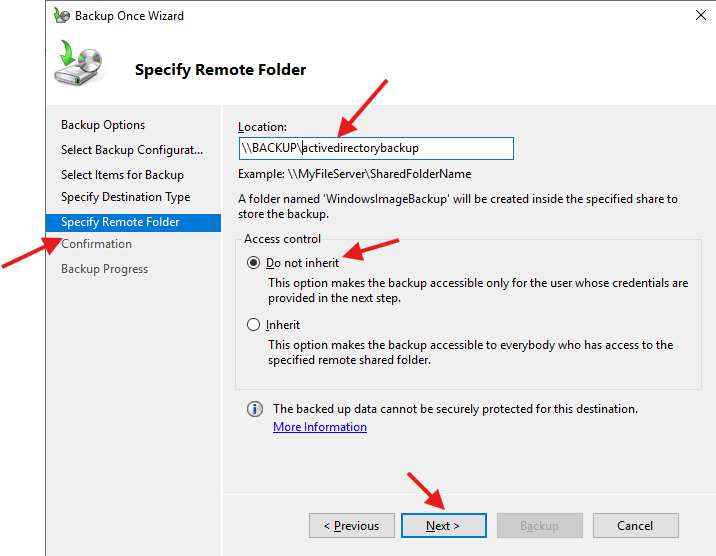
Uzak sunucunun yolunu girdikten sonra “Next” ile devam edelim.
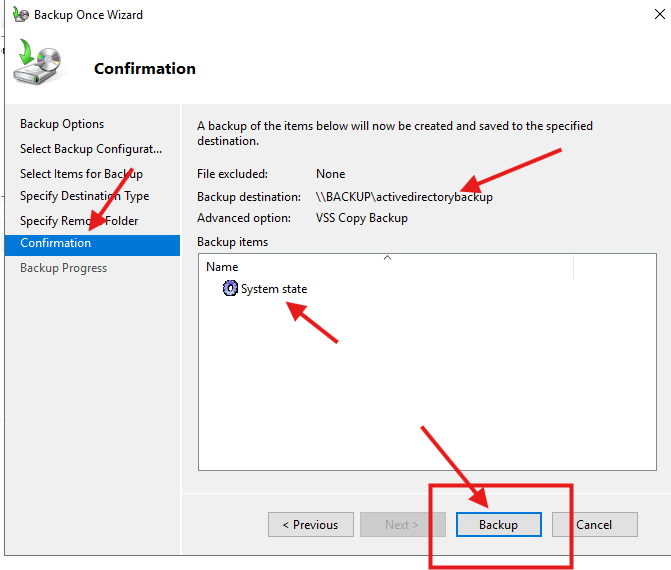
Ayarlar doğruysa “Backup” ile işlemi tamamlayalım.
Yedeklerin düzenli aralıklarla alınmasının önemine değinmeye gerek olmadığı varsayımı altında yedeklerin alınmasının belli aralıklarla yapılması özelliği Windows Server Backup’ta mevcut.
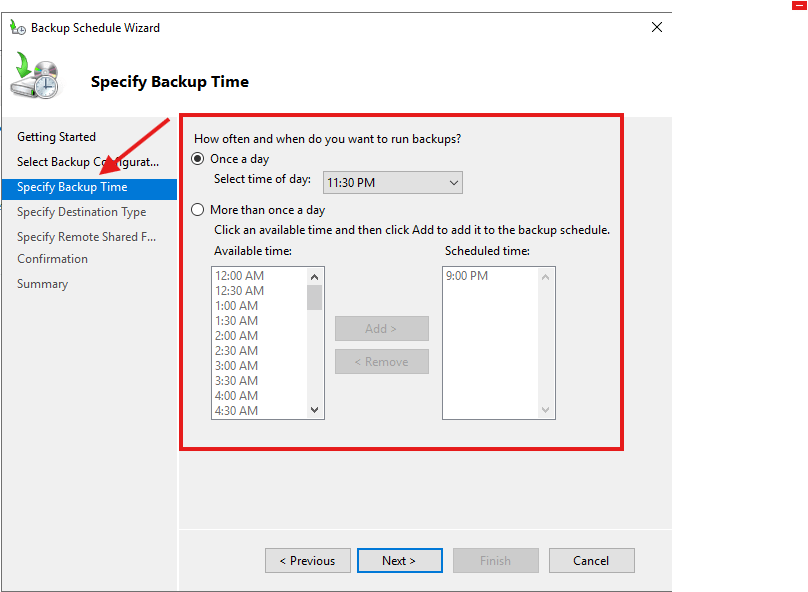
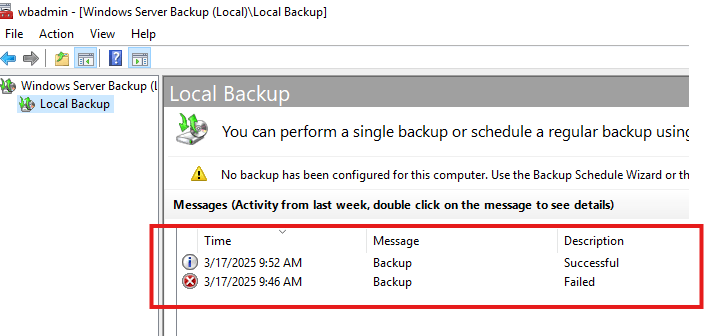
Yedek alma işlemi başarılı.
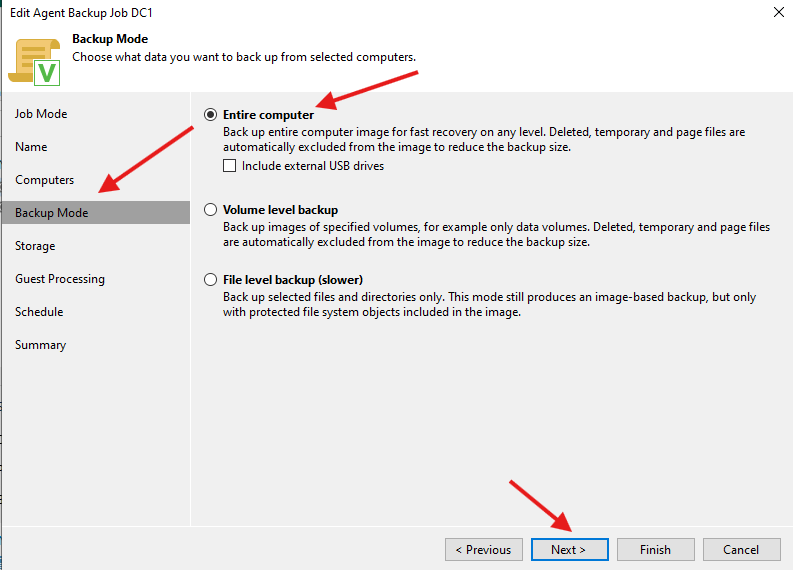
Kurumsal seviyede kullanıldığı bilinen yedekleme çözümlerinden biri olan Veeam’de adım adım yedekleme almak yerine sadece önemli noktalara değinelim. Yedeklemeye tam yedeklemeyle başlayalım.
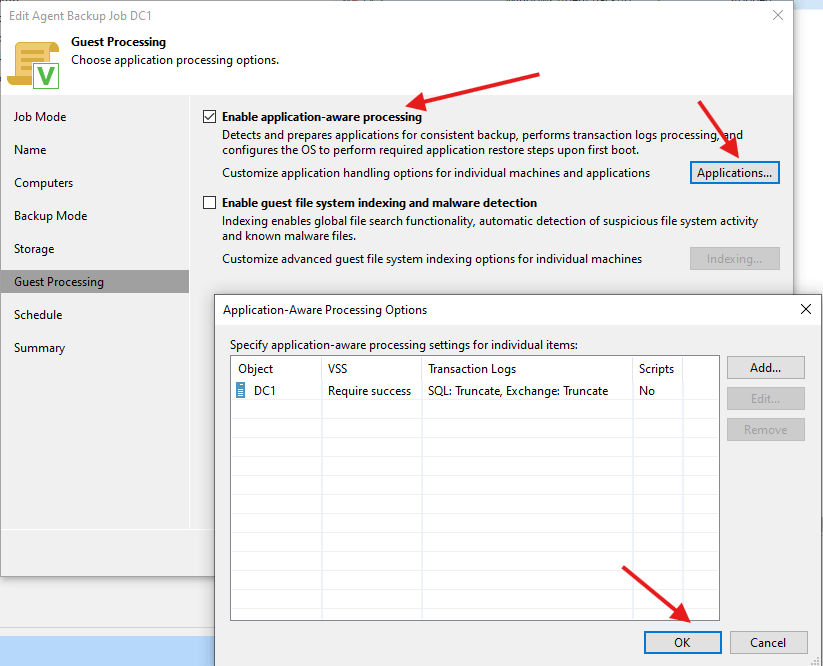
“Guest Processing” aşamasında mutlaka “Enable application-aware processing” seçeneğinin aktif olduğundan emin olalım. Application-aware backup sayesinde Domain Controller’daki Active Directory veritabanın da yedeğini almış olacağız.
“Application-Aware” yedeği aldıktan sonra, yazının ilk bölümünü tamamlayalım. İkinci bölümde yedekten dönme nasıl gerçekleştirilir konusuna değinelim.
Kaynaklar:
1- https://blog.netwrix.com/how-to-backup-active-directory
2- https://activedirectorypro.com/restore-active-directory-from-backup/
3- https://www.veeam.com/blog/backing-up-domain-controller-best-practices-for-ad-protection.html
 CSEC ZONE
Birisi “Ransomware Recovery (1) Active Directory Yedek Alma- Yükleme İşlemleri (1)” üzerinde düşündü