Açık kaynak istihbaratı (OSINT) için sıklıkla kullandığım Linux dağıtımı olan Buscador‘un güncellenmesinin durdurulması üzerine bir süredir test ettiğim ve Buscador’un eksikliğini hissettirmeyen Trace Labs‘a geçme kararı aldım. Kali‘nin oldukça kırpılmış ve OSINT ile ilgili olarak özelleştirilmiş bir versiyonu olan bu dağıtım sayesinde ilgili uygulama ve scriptleri tek tek güncelleştirmenize de gerek kalmıyor. Ek olarak, Buscador’daki alışkanlıklarımı Trace Labs‘a taşımak için oluşturduğum scripte bu bağlantıdan ulaşarak komut satırı başında geçirdiğiniz vakti azaltmanız ve aynı zamanda kayıp insanları bulmak / biraraya getirmek için oluşturulan ve kar amacı gütmeyen bu organizasyonun düzenlediği CTF’lere de katılım sağlamanız mümkün. Trace Labs’ı sanal ortamınızda denemek ve bu organizasyonla ilgili daha fazla bilgi almak için bu bağlantıyı kullanabilirsiniz.

Hazır OSINT‘le ilgili bir yazıya başlamışken ve açık kaynaklardan bilgi toplamaya ilgi duyuyorsanız okumanız gereken kitabı, takip etmeniz gereken Twitter hesabını ve sık kullanılanlara eklemeniz gereken web sitesini de sizlerle paylaşayım. Trace Labs OSINT VM‘i bu bağlantıdan indirdikten sonra indirdiğiniz .ova dosyasını Vmware veya Virtualbox kullanarak sanal lab. ortamına aktaralım. Bu noktada, ilgili sanal makineye 2 core CPU ve 4096 Mb RAM atamanızı tavsiye edebilirim.
Aktarma işlemi bittikten sonra Trace Labs‘ı incelemeye başlayalım. Güncellenmeyen ve kullanım özelliklerini yitiren uygulama veya scriptlerden arındırılmış Trace Labs, ilgili uygulama ve scriptleri kategorik olarak güzelce sıfılandırmış.

Masaüstünde bulunan Updater scriptiyle Trace Labs’ı ve içinde yüklü gelen scriptleri hızlı bir şekilde güncellemeniz mümkün.
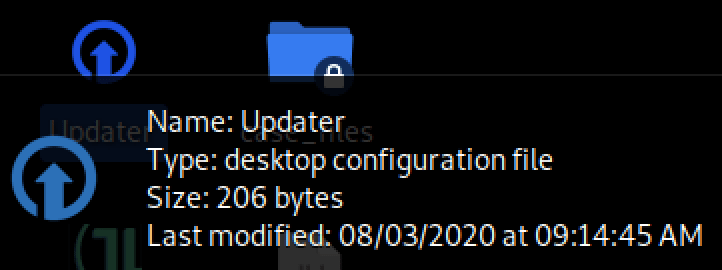
Trace Labs’ı güncelleştirdikten sonra özelleştirme işlemlerine başlayalım. Öncelikle giriş parolasını, sistem saatini ve klayve ayarlarını değiştirelim.
echo "Yeni giris parolaniz..."
passwd
timedatectl set-timezone Asia/Istanbul
setxkbmap -layout tr
Bilgi toplama noktasında başında en çok vakit geçireceğimiz uygulama olan tarayıcılarla gelen eklentilere aşağıdaki kod parçacığıyla eklemeler yapmamız mümkün. Firefox‘a olan alışkanlığım nedeniyle eklentiler Firefox için… Kullanmayacağınız veya geliştiricisine güvenmediğiniz eklentileri kurmamanızı şiddetle tavsiye ediyorum bu arada. Kontrollü şekilde eklentilerimizi ekleyelim.
wget https://addons.mozilla.org/firefox/downloads/file/3353640/link_gopher-2.0.1-fx.xpi
sudo -u osint firefox link_gopher-2.0.1-fx.xpi

wget https://addons.mozilla.org/firefox/downloads/file/788781/shodanio-0.3.2-an+fx.xpi
sudo -u osint firefox shodanio-0.3.2-an+fx.xpi

wget https://addons.mozilla.org/firefox/downloads/file/3657524/wappalyzer-6.3.10-fx.xpi
sudo -u osint firefox wappalyzer-6.3.10-fx.xpi

wget https://addons.mozilla.org/firefox/downloads/file/3590348/hackbar-2.3.1-fx.xpi
sudo -u osint firefox hackbar-2.3.1-fx.xpi

wget https://addons.mozilla.org/firefox/downloads/file/3551985/disable_webrtc-1.0.23-an+fx.xpi
sudo -u osint firefox disable_webrtc-1.0.23-an+fx.xpi

wget https://addons.mozilla.org/firefox/downloads/file/3637661/ip_address_and_domain_information-4.0.6.0-fx.xpi
sudo -u osint firefox ip_address_and_domain_information-4.0.6.0-fx.xpi

wget https://addons.mozilla.org/firefox/downloads/file/3616824/foxyproxy_standard-7.5.1-an+fx.xpi
sudo -u osint firefox foxyproxy_standard-7.5.1-an+fx.xpi

wget https://addons.mozilla.org/firefox/downloads/file/3641782/search_by_image-3.1.0-an+fx.xpi
sudo -u osint firefox search_by_image-3.1.0-an+fx.xpi

wget https://addons.mozilla.org/firefox/downloads/file/3654840/user_agent_switcher_and_manager-0.4.4-an+fx.xpi
sudo -u osint firefox user_agent_switcher_and_manager-0.4.4-an+fx.xpi

wget https://addons.mozilla.org/firefox/downloads/file/993242/exif_viewer-3.7.5-an+fx.xpi
sudo -u osint firefox exif_viewer-3.7.5-an+fx.xpi

wget https://addons.mozilla.org/firefox/downloads/file/3663762/jsonview-2.2.1-fx.xpi
sudo -u osint firefox jsonview-2.2.1-fx.xpi

wget https://addons.mozilla.org/firefox/downloads/file/3643422/builtwith-2.2-an+fx.xpi
sudo -u osint firefox builtwith-2.2-an+fx.xpiBuscador‘la birlikte gelen uygulamalara ek olarak bilgi toplama aşamasında kullanılan bazı uygulamaların kurulumunu da bitirelim.
apt-get update && apt-get upgrade -y
apt-get install terminator -y
apt-get install exiftool -y
apt-get install nmap -y
apt-get install massscan -y
apt-get install fierce -y
apt-get install zenmap -y
apt-get install amass -y
apt-get install audacity -y
apt-get install vlc -y
apt-get install gimp -y
apt-get install libreoffice -y
apt-get install keepass2 -y
apt-get install gedit -y
apt-get install ffmpeg -y
apt-get install sqlitebrowser -y
apt-get install dnsrecon -y
apt-get install bleachbit -y
apt-get install docker.io -y
systemctl enable docker --now
docker pull mxrch/ghunt
wget https://launchpad.net/veracrypt/trunk/1.24-update7/+download/veracrypt-1.24-Update7-Debian-10-amd64.deb
dpkg -i vera*
Temizlik işlemlerini yaparak kurulum işlemlerini tamamlayalım.
apt-get autoremove -y
rm *.xpi
rm *.deb
Kurulum ve temizlik işlemleri bittikten sonra işletim sistemi kullanıma hazır.
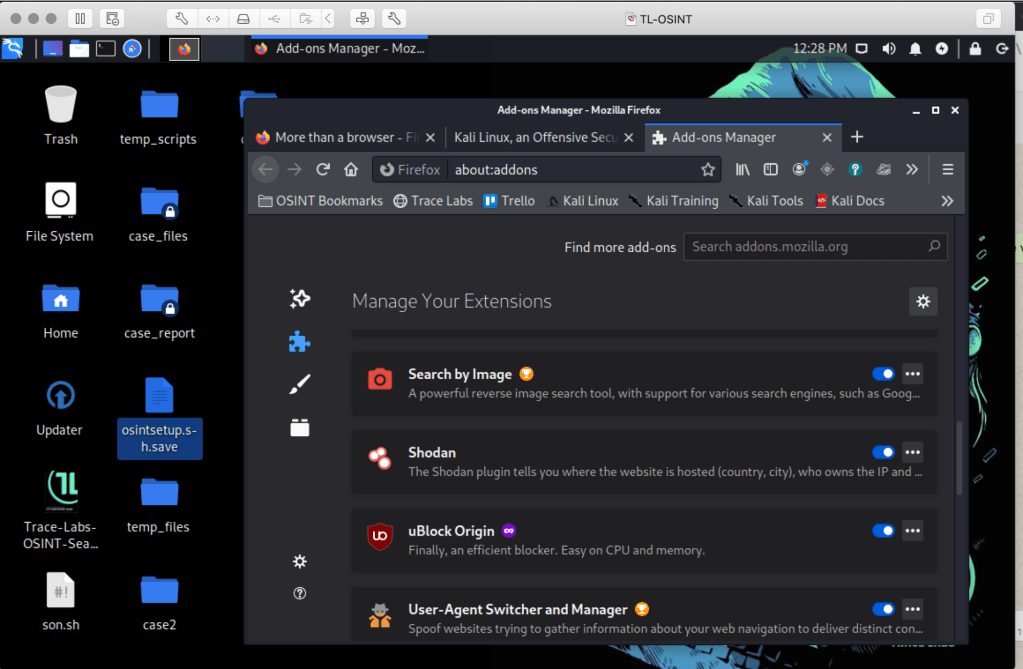
Faydalı olması dileğiyle…
 CSEC ZONE